CartaX'e Başlarken: İlk Projeniz
Hesap açılışından ilk veri yüklemeye, ölçümden PIN korumalı paylaşıma — CartaX'te ilk projenizi uçtan uca kurma rehberi.
2026-08-17 · 2 dk okuma
Bu rehber, CartaX'te ilk projenizi uçtan uca kurmanızı sağlar: veri yükleme, haritada görüntüleme, ölçüm ve güvenli paylaşım. Tamamı tarayıcıda gerçekleşir; kurulum gerekmez.
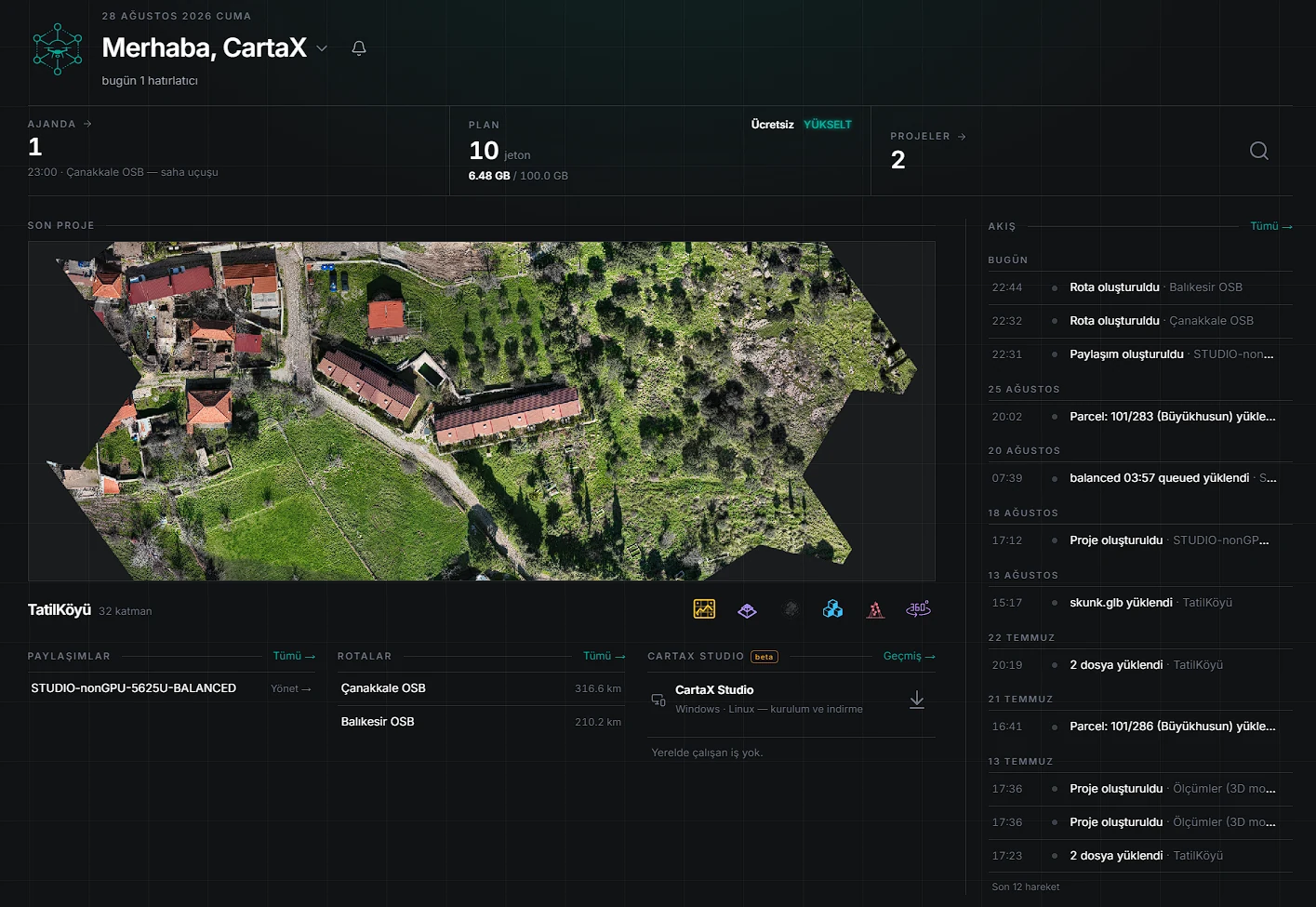
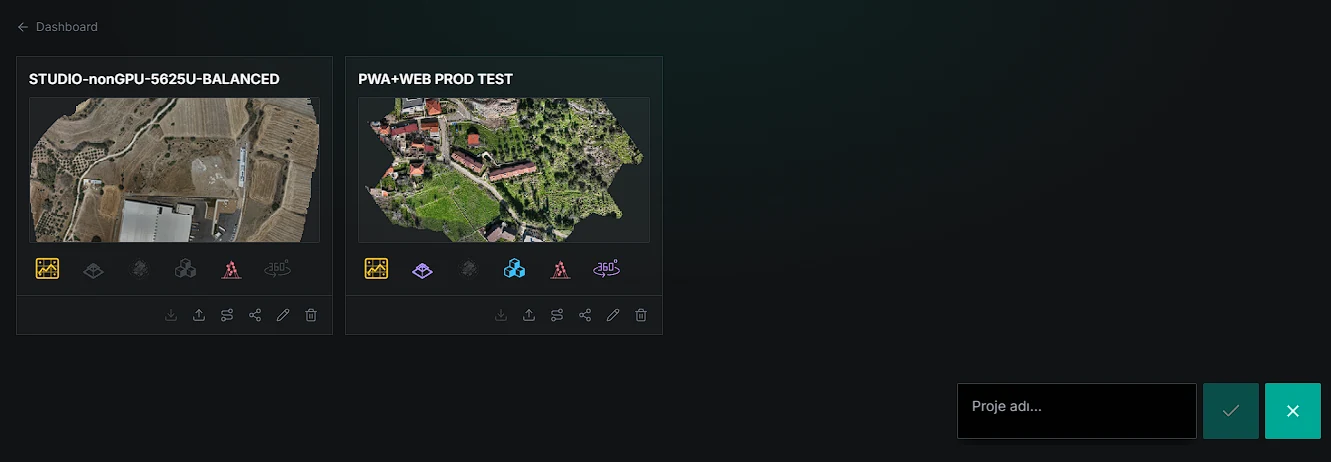
1. Oturum açın ve proje oluşturun
Oturum açtıktan sonra sağ alttaki + düğmesinden yeni bir proje oluşturun; mevcut projeleriniz Projeler panelinde listelenir. Projeler; katmanlarınızı, ölçümlerinizi ve paylaşımlarınızı bir arada tutan çalışma birimleridir. Ücretsiz pakette 1 proje açabilirsiniz; Profesyonel pakette sınır yoktur.
2. Verinizi yükleyin
Haritadan ya da Projeler panelindeki proje kartından açılan Veri yükle penceresi, veri türüne göre kartlara ayrılmıştır — nokta bulutu (LAS/LAZ), ortofoto (GeoTIFF/COG; yükseklik modeli DSM/DTM bu kartın eşlik dosyası olarak eklenir), vektör (GeoJSON/KML/SHP/DXF), 3D model (3D Tiles/GLB), 3DGS (Gaussian Splat) ve 360° içerik. Dosyanızı ilgili karta bırakmanız yeterli; format ve boyut sınırları için Desteklenen Formatlar sayfasına bakın.
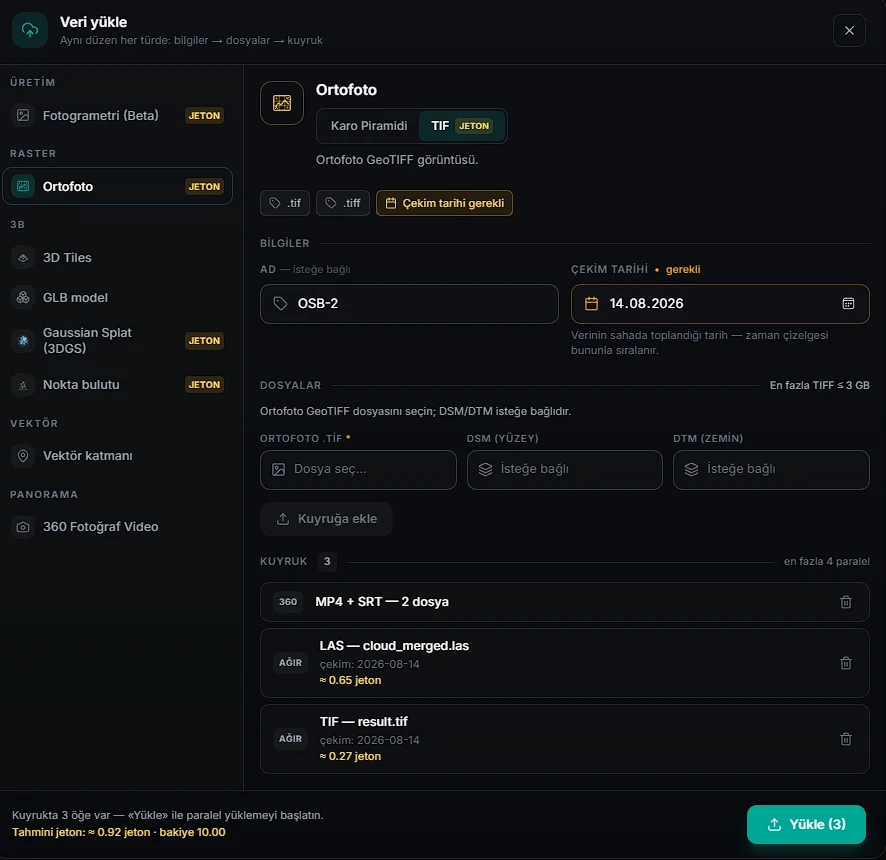
Ham LAS/LAZ ve GeoTIFF yüklemeleri bulutta dönüştürülür (işlem jetonu kullanır; Profesyonel paket gerektirir, Ücretsiz pakette kapalıdır) ve hazır olduğunda katman listenizde belirir. Jetonsuz alternatif: dönüşümü CartaX Studio ile kendi bilgisayarınızda yapıp hazır çıktıyı yükleyin. Vektör dosyaları tarayıcıda anında işlenir.
3. Haritada görüntüleyin
Tüm katmanlarınız tek 2D/3D haritada birleşir. Sol katman panelinden görünürlük, sıralama ve şeffaflık yönetilir; 2D ↔ 3D geçişi tek tıkla yapılır. 3D modunda gerçek arazi modeli üzerinde çalışırsınız.
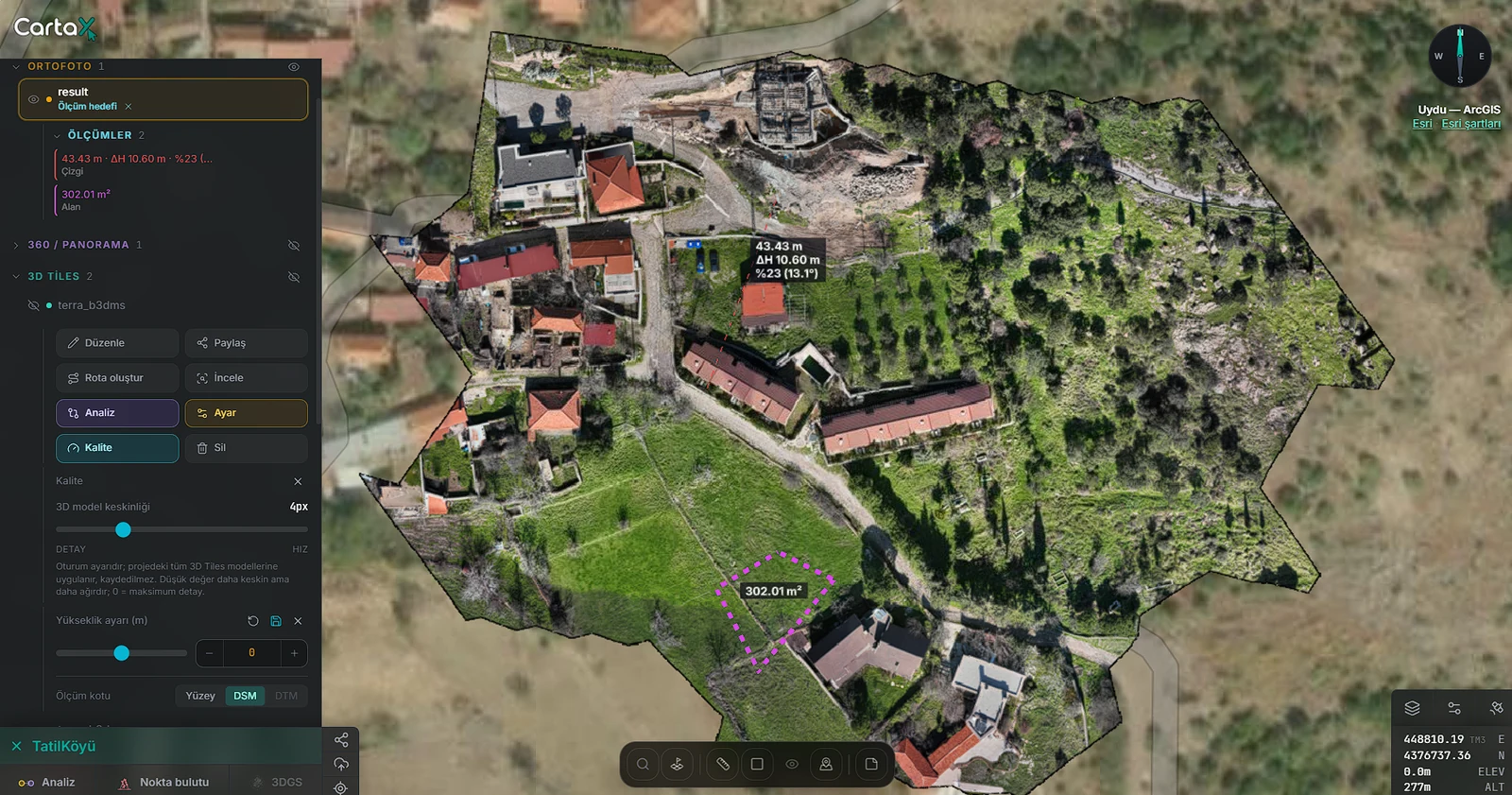
4. Ölçün ve analiz edin
Ölçüm araç çubuğundan nokta (XYZ), mesafe, çizgi/profil (eğim + yükseklik grafiği), alan, dışbükey alan ve görüş hattı ölçümleri yapabilirsiniz. Hacim ve kazı-dolgu hesabı ile iki farklı tarihte üretilmiş verilerin yan yana/perde karşılaştırması Analiz çalışma alanındadır (Profesyonel paket).
5. PIN korumalı bağlantıyla paylaşın
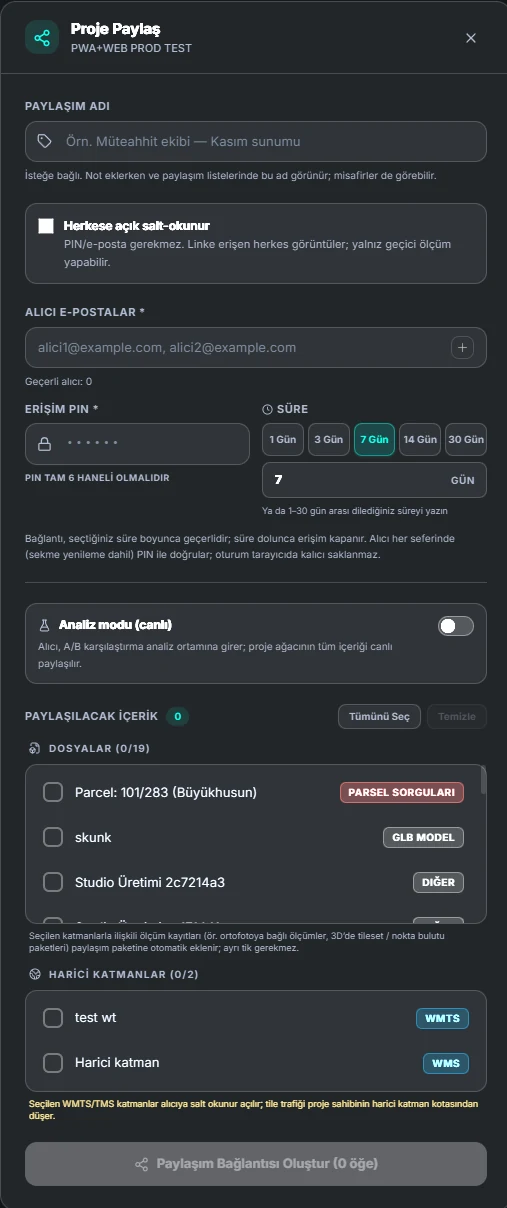
Projenizi paylaşmak için bir bağlantı oluşturun: alıcının e-posta adresini girin, geçerlilik süresini seçin (1-30 gün ya da özel tarih), 6 haneli PIN'inizi belirleyin ve alıcıya iletin. Alıcı; kurulumsuz, yalnızca tarayıcıyla verinizi görüntüler, geçici ölçüm alabilir ve not bırakabilir. Süre bitince erişim kendiliğinden kapanır. Ücretsiz pakette paylaşım tek bir herkese açık bağlantıyla sınırlıdır: en fazla 3 gün, PIN'siz ve alıcı e-postasız.
Sonraki adımlar
- LAS/LAZ nedir? — nokta bulutu formatlarını tanıyın
- Nokta bulutunu tarayıcıda görüntüleme — renk modları, kesit ve kırpma araçları
- COG nedir? — ortofoto iş akışının temeli
- DSM ve DTM farkı — kot ve hacim sonuçlarını belirleyen seçim
- PIN korumalı paylaşım — süre, misafir notları ve iptal
- SSS — planlar, limitler ve paylaşım hakkında sık sorulanlar